Melhor Teclado para Mac: 10 Opções de Alta Produtividade

· 7 min de leitura
Destaques do Ranking
10 itens AMAZON
Teclado sem fio Logitech Pebble Keys 2 K380s com Conexão Bluetooth Easy-Switch e Pilha Inclusa - Compatível com PC, Mac, Chrome OS, Android, iOS e Apple TV, Layout US - Grafite
Ver detalhes AMAZON
Teclado sem fio Logitech Pebble Keys 2 K380s com Conexão Bluetooth Easy-Switch e Pilha Inclusa - Compatível com PC, Mac, Chrome OS, Android, iOS e Apple TV, Layout US - Branco
Ver detalhes AMAZON
Teclado sem fio Logitech Signature Slim K950 Com Easy-Switch para até 3 dispositivos, Digitação Silenciosa, Conexão Bluetooth ou Receptor USB Logi Bolt Incluso e Layout US INTL - Grafite
Ver detalhes AMAZON
OMOTON Teclado com fio para Mac, USB e tipo C, 78 teclas, ergonômico e portátil - Branco
Ver detalhes AMAZON
Teclado Bluetooth 5.0 Slim Prime OEX TC504 ABNT2 Prata
Ver detalhes AMAZON
Teclado Sem Fio Logitech Signature K650 Com Apoio para as Mãos, Resistente a Derramamentos, Teclado Numérico, Conexão Bluetooth ou Receptor USB Logi Bolt e Layout US INTL- Grafite
Ver detalhes AMAZON
Macally Teclado de computador com fio USB ultrafino – compatível com teclado Apple ou Windows – Teclado de tamanho completo com 20 teclas de teclado Mac – com teclado numérico – Acabamento em alumínio
Ver detalhes AMAZON
Satechi Teclado Slim W3 Iluminado com Cabo e Keypad Numérico - Teclas Iluminadas e conexão USB-C - Para M2/ M1 MacBook Pro/Air, M2/ M1 iPad Pro/Air, M2 Mac Mini, iMac M1
Ver detalhes AMAZON
Teclado Sem Fio Bluetooth Com Touchpad Tipo C, 40 h de Uso, Silencioso, Ergonômico, Compatível com Windows, MacOS, Android, iOS, Alcance 10m - Leve e Portátil(215g). (PRETO)
Ver detalhes AMAZON
Macally Teclado ultrafino USB com fio com teclado numérico para Apple Mac Pro, MacBook Pro/Air, iMac, Mac Mini, computadores portáteis, Windows Desktop PC, prata (SLIMKEYPROA)
Ver detalhes
Escolher o teclado ideal para o seu Mac vai além da estética. Um bom periférico deve oferecer teclas com resposta tátil precisa, atalhos específicos do macOS e uma conexão estável que acompanhe a agilidade do sistema. Se você busca aumentar sua produtividade ou simplesmente quer mais conforto durante longas horas de digitação, este guia apresenta as opções mais eficientes disponíveis no mercado, adaptadas para diferentes perfis e necessidades.
Critérios para Escolher seu Teclado Mac
Antes de investir em um periférico novo, considere o espaço disponível na sua mesa e o seu tipo de trabalho. Usuários que lidam com planilhas frequentemente precisam de um teclado numérico dedicado, enquanto profissionais que viajam muito se beneficiam de modelos compactos. A conectividade também é um fator decisivo: o Bluetooth permite um setup minimalista, enquanto a conexão com fio elimina qualquer preocupação com bateria ou latência.
Análise Detalhada: Os 10 Melhores Teclados
1. Logitech Pebble Keys 2 K380s Grafite
 Fonte: Amazon.com.br
Teclado sem fio Logitech Pebble Keys 2 K380s com Conexão Bluetooth Eas…
Confira os detalhes completos e o preço atual diretamente na Amazon.
 Ver na Amazon
Este teclado é a escolha ideal para quem prioriza portabilidade extrema e um setup minimalista. Seu design arredondado e compacto permite que ele caiba facilmente em qualquer mochila, sendo perfeito para estudantes ou nômades digitais que alternam entre o MacBook e o iPad. A tecnologia Easy-Switch permite alternar entre três dispositivos conectados com apenas um toque, mantendo o fluxo de trabalho ágil.
Apesar de sua simplicidade, as teclas possuem um perfil baixo que oferece uma digitação silenciosa e confortável. O ponto de atenção fica por conta da ausência de teclado numérico e da necessidade de pilhas, embora a eficiência energética seja um ponto forte. Se você busca um periférico leve para levar a qualquer lugar, este é o parceiro ideal.
Prós
- Extremamente portátil
- Conexão com 3 dispositivos
- Silencioso
Contras
- Sem teclado numérico
- Depende de pilhas
2. Logitech Signature Slim K950 Grafite
 Fonte: Amazon.com.br
Teclado sem fio Logitech Signature Slim K950 Com Easy-Switch para até …
Confira os detalhes completos e o preço atual diretamente na Amazon.
O Signature Slim K950 é voltado para o profissional moderno que busca um equilíbrio entre elegância e funcionalidade. Ele oferece uma experiência de digitação familiar, similar a um laptop, mas com a robustez necessária para o uso diário no escritório. A integração com o software Logi Options+ permite personalizar teclas de atalho, otimizando tarefas repetitivas no macOS.
Sua construção fina garante uma postura mais natural das mãos, reduzindo o esforço em sessões prolongadas. Embora seja uma excelente opção para produtividade, ele carece de retroiluminação, o que pode ser um ponto negativo para quem trabalha frequentemente em ambientes com pouca luz.
Prós
- Design elegante e fino
- Personalização via software
- Conectividade estável
Contras
- Sem retroiluminação
- Preço elevado
3. OMOTON Teclado com Fio USB-C
 Fonte: Amazon.com.br
OMOTON Teclado com fio para Mac, USB e tipo C, 78 teclas, ergonômico e…
Confira os detalhes completos e o preço atual diretamente na Amazon.
Para quem prefere a segurança de uma conexão física e não quer se preocupar com baterias, este modelo da OMOTON é uma solução prática. Com conexão USB-C, ele se conecta perfeitamente aos modelos mais recentes de Mac, oferecendo uma resposta imediata sem atrasos de sinal, sendo uma opção sólida para quem trabalha com edição de vídeo ou design.
A disposição das teclas é otimizada para o sistema da Apple, facilitando o uso dos comandos nativos. A estrutura metálica confere durabilidade, mas a falta de inclinação ajustável pode incomodar usuários que preferem um ângulo mais elevado para digitar.
Prós
- Conexão direta USB-C
- Layout otimizado para Mac
- Construção durável
Contras
- Cabo fixo
- Sem ajuste de altura
4. Logitech Signature K650 com Apoio
 Fonte: Amazon.com.br
Teclado Sem Fio Logitech Signature K650 Com Apoio para as Mãos, Resist…
Confira os detalhes completos e o preço atual diretamente na Amazon.
Se o seu foco é ergonomia durante longas jornadas de trabalho, o K650 é a escolha certa. O apoio de pulso integrado é o grande diferencial, prevenindo a fadiga e proporcionando um suporte essencial para quem passa o dia digitando. É um teclado robusto, com teclas de atalho multimídia que agilizam o controle do sistema.
O tamanho é maior que a média, portanto, certifique-se de ter espaço suficiente na sua mesa. Por ser um teclado focado em conforto, ele ocupa mais área, mas compensa com uma experiência de escrita superior, sendo ideal para redatores e administradores.
Prós
- Apoio de pulso integrado
- Teclas multimídia
- Confortável para longos períodos
Contras
- Ocupa muito espaço
- Design menos minimalista
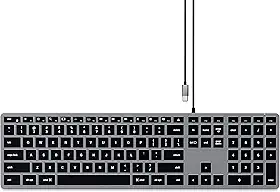
5. Satechi Teclado Slim W3 Iluminado
 Fonte: Amazon.com.br
Satechi Teclado Slim W3 Iluminado com Cabo e Keypad Numérico - Teclas …
Confira os detalhes completos e o preço atual diretamente na Amazon.
O Satechi W3 é uma alternativa premium para quem busca o visual clássico da Apple com funcionalidades extras. A retroiluminação é o ponto alto, permitindo que você trabalhe confortavelmente em qualquer condição de luz. Ele oferece um teclado numérico completo, sendo um aliado indispensável para quem lida com dados e cálculos constantemente.
Sua conexão com fio garante estabilidade total. É uma peça que combina visualmente com o design clean dos Macs, embora o preço reflita essa qualidade de construção superior.
Prós
- Retroiluminação ajustável
- Teclado numérico completo
- Design premium
Contras
- Preço mais alto
- Depende de cabo
6. Macally Teclado USB com Fio e Numérico
 Fonte: Amazon.com.br
Macally Teclado de computador com fio USB ultrafino – compatível com t…
Confira os detalhes completos e o preço atual diretamente na Amazon.
Este teclado Macally é uma opção funcional para quem busca um periférico básico, confiável e com teclado numérico. Sua instalação é simples: basta conectar e começar a usar, sem necessidade de drivers complexos. É a escolha ideal para ambientes corporativos que exigem durabilidade e simplicidade.
Apesar de ser uma opção mais acessível, ele cumpre o papel com teclas bem espaçadas e uma resposta tátil adequada. A construção em plástico é funcional, porém não oferece a mesma sensação de luxo de modelos mais caros.
Prós
- Custo-benefício
- Fácil de instalar
- Teclado numérico
Contras
- Acabamento simples
- Design funcional sem extras
7. Logitech Pebble Keys 2 K380s Branco
 Fonte: Amazon.com.br
Teclado sem fio Logitech Pebble Keys 2 K380s com Conexão Bluetooth Eas…
Confira os detalhes completos e o preço atual diretamente na Amazon.
Compartilhando as mesmas virtudes da versão grafite, este modelo branco oferece um visual clean que combina perfeitamente com a estética tradicional da Apple. É uma excelente opção para quem monta um setup mais claro e minimalista, mantendo a versatilidade de conexão com múltiplos dispositivos.
Sua portabilidade e silêncio ao digitar fazem dele uma escolha popular entre usuários de tablets e MacBooks que buscam um periférico que não chame atenção, mas que entregue alta performance em qualquer local.
Prós
- Estética clean
- Silencioso
- Fácil transporte
Contras
- Requer pilhas
- Sem teclas retroiluminadas
8. Teclado Bluetooth Slim OEX TC504
 Fonte: Amazon.com.br
Teclado Bluetooth 5.0 Slim Prime OEX TC504 ABNT2 Prata
Confira os detalhes completos e o preço atual diretamente na Amazon.
O modelo da OEX foca em ser uma solução econômica para quem deseja a liberdade do Bluetooth no Mac sem gastar muito. Ele mantém um perfil fino e um design leve, sendo uma alternativa interessante para uso casual ou para estudantes que precisam de um teclado reserva funcional.
A conexão Bluetooth é satisfatória para tarefas do cotidiano. No entanto, a qualidade das teclas é mais simples, o que pode não agradar quem digita textos longos diariamente e busca uma resposta tátil mais refinada.
Prós
- Preço acessível
- Bluetooth prático
- Leve
Contras
- Construção básica
- Resposta tátil simples
9. Macally Teclado Ultrafino USB Prata
 Fonte: Amazon.com.br
Macally Teclado ultrafino USB com fio com teclado numérico para Apple …
Confira os detalhes completos e o preço atual diretamente na Amazon.
Este teclado Macally destaca-se pelo design ultrafino que mimetiza o estilo dos teclados originais da Apple. É uma opção excelente para quem busca um visual unificado com o seu iMac ou Mac Mini. A conexão USB oferece a estabilidade de um periférico com fio com um perfil estético muito elegante.
A digitação é precisa e as teclas de atalho funcionam nativamente no macOS, poupando tempo. É um teclado focado em produtividade para quem prefere não lidar com recargas de bateria.
Prós
- Visual elegante
- Perfil fino
- Atalhos macOS nativos
Contras
- Cabo fixo
- Construção leve
10. Teclado Bluetooth com Touchpad
 Fonte: Amazon.com.br
Teclado Sem Fio Bluetooth Com Touchpad Tipo C, 40 h de Uso, Silencioso…
Confira os detalhes completos e o preço atual diretamente na Amazon.
Este modelo é uma solução tudo-em-um para quem usa o Mac conectado a uma TV ou monitor externo. Com o touchpad integrado, você elimina a necessidade de um mouse separado, controlando o cursor diretamente pelo teclado. É uma ferramenta prática para apresentações ou para quem gosta de um setup minimalista na sala de estar.
A versatilidade é seu maior trunfo, permitindo navegar pelo sistema com facilidade. Contudo, o touchpad não substitui a precisão de um Magic Trackpad, sendo mais adequado para uso casual do que para edição profissional de imagens.
Prós
- Touchpad integrado
- Ótimo para media centers
- Sem fios
Contras
- Touchpad menos preciso
- Curva de aprendizado
Bluetooth vs Com Fio: Qual a Melhor Escolha?
- Teclados Bluetooth oferecem liberdade de movimento e mantêm a mesa limpa.
- Teclados com fio garantem zero latência e nunca precisam de recarga, sendo ideais para profissionais.
- Considere o uso: se você viaja, Bluetooth é essencial.
- Se o seu setup é fixo, o modelo com fio elimina preocupações com baterias.
Ergonomia e Produtividade no macOS
A ergonomia é fundamental para evitar dores musculares. Teclados com apoio de pulso ajudam a manter o alinhamento correto, enquanto modelos com perfil baixo reduzem o esforço dos dedos. Para produtividade, teclas de atalho personalizáveis para o macOS, como as encontradas nos modelos Logitech, permitem que você execute tarefas complexas com um único clique.
Conectividade e Multi-Dispositivo
Se você trabalha com um Mac e um iPad simultaneamente, a tecnologia Easy-Switch é indispensável. Ela permite alternar a digitação entre aparelhos de forma instantânea. Verifique sempre se o teclado suporta o layout de teclas do Mac (Command, Option, Control) para não ter problemas de adaptação.
Perguntas Frequentes
Posso usar qualquer teclado Windows no Mac?
Sim, a maioria funciona, mas o mapeamento de teclas como Windows e Alt será diferente do Command e Option, exigindo ajuste nas configurações do sistema.
Qual a vantagem de teclados com fio para Mac?
Eles não possuem latência, não dependem de baterias ou pilhas e oferecem uma conexão mais estável para tarefas críticas.
Teclados mecânicos são bons para Mac?
São excelentes para digitação, mas certifique-se de que o modelo tenha layout compatível com macOS para aproveitar os atalhos de sistema.
Vale a pena investir em teclado com retroiluminação?
Sim, se você costuma trabalhar em ambientes com pouca luz, a retroiluminação reduz o cansaço visual e erros de digitação.
Como conectar um teclado Bluetooth no Mac pela primeira vez?
Vá em Ajustes do Sistema, Bluetooth, coloque o teclado em modo de pareamento e selecione-o na lista de dispositivos encontrados.
Quem escreveu este artigo

Alexandre de Almeida Albuquerque
Fundador e Estrategista-Chefe
Fundador do Melhor Para Comprar, Alexandre é Engenheiro de Produção (ITA) com doutorado em Inteligência de Mercado (FGV) e mais de duas décadas de experiência em otimização de compras. Ele é o criador do 'Protocolo Otimização 360', um sistema rigoroso que garante a melhor relação custo-benefício, orientando mais de 5 milhões de consumidores anualmente.

Redação Melhor Para Comprar
Nossa Equipe de Especialistas
Produção de conteúdo baseada em curadoria de informação e análise de especialistas. A equipe de redação do Melhor Para Comprar trabalha diariamente para fornecer a melhor experiência de escolha de produtos e serviços a mais de 5 milhões de usuários.