Qual o Melhor tamanho de monitor para trabalhar? Guia de Produtividade

· 6 min de leitura
Destaques do Ranking
1 itens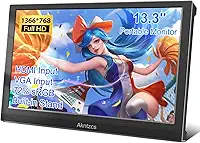
Escolher o monitor correto é a decisão mais impactante para o conforto do seu home office e a eficiência da sua rotina profissional. Muitos usuários focam apenas no preço ou na estética, ignorando como a densidade de pixels e o espaço físico de tela afetam a leitura e o cansaço visual após horas de uso. Este guia elimina a confusão técnica e ajuda você a definir a configuração exata para maximizar sua entrega, seja com uma tela fixa ultrawide ou uma solução portátil para quem vive em movimento.
Ergonomia e Espaço: Como Escolher a Tela Ideal?
A escolha do tamanho da tela deve começar pela profundidade da sua mesa. Um erro comum é comprar um monitor gigante para uma mesa estreita, o que obriga seus olhos a fazerem movimentos excessivos para varrer a área de trabalho, causando fadiga no pescoço e na vista. Para mesas com profundidade padrão de 60 cm, monitores de 24 polegadas são a escolha segura e ergonômica. Eles preenchem o campo de visão central sem exigir rotação da cabeça.
Se você possui um espaço de trabalho com 70 cm a 80 cm de profundidade, o formato de 27 polegadas se torna o padrão ouro para produtividade. Esse tamanho oferece um equilíbrio perfeito entre imersão e conforto. Já as telas de 32 polegadas ou maiores exigem uma distância de visualização superior a 80 cm. Ignorar essa regra física resulta em cansaço ocular prematuro, pois o usuário acaba tendo que focar e refocar constantemente em diferentes partes de uma tela que está demasiadamente próxima.
Destaque: Opção de Monitor Portátil para Trabalho
O conceito de escritório fixo mudou e a necessidade de manter a produtividade em viagens ou espaços compartilhados criou a demanda por monitores portáteis. Esses dispositivos permitem replicar a eficiência de dois monitores onde quer que você esteja. A seguir analisamos uma solução prática para quem precisa expandir a área de trabalho do laptop sem carregar peso excessivo.
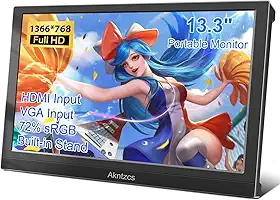
1. Monitor Portátil Akntzcs 13,3 polegadas HD com Alto-Falantes
 Fonte: Amazon.com.br
Akntzcs Monitor Portátil 13,3' Hd 1366 * 768 Externo Para Laptop Hdmi …
Confira os detalhes completos e o preço atual diretamente na Amazon.
 Ver na Amazon
O Monitor Portátil Akntzcs de 13,3 polegadas é a ferramenta ideal para nômades digitais, consultores e estudantes que sofrem com a limitação de tela única dos notebooks. A principal vantagem deste modelo reside na sua portabilidade extrema. O tamanho de 13,3 polegadas alinha-se com a maioria dos ultrabooks do mercado, criando uma simetria visual quando colocado lado a lado com o laptop. Para quem trabalha com apresentações em mesas de clientes ou precisa manter o Slack e e-mail abertos em uma tela secundária enquanto foca na principal, este dispositivo resolve o problema de alt-tab constante.
A inclusão de alto-falantes integrados é um diferencial interessante, embora a qualidade de áudio seja funcional apenas para chamadas de vídeo básicas ou notificações do sistema, não substituindo fones de ouvido para música ou edição. A resolução HD neste tamanho de tela oferece uma densidade de pixels aceitável para leitura de documentos e navegação web. Contudo, profissionais de design gráfico ou edição de vídeo podem achar a fidelidade de cor e a resolução limitantes para trabalhos de precisão. Ele brilha como uma tela de apoio logístico e comunicacional, não como um monitor de referência de cor.
Prós
- Extrema portabilidade para viagens e trabalho híbrido
- Tamanho de 13,3 polegadas combina bem com a maioria dos laptops
- Alto-falantes embutidos eliminam necessidade de periféricos extras para sons básicos
- Conectividade simplificada para configuração rápida
Contras
- Resolução HD é inferior aos padrões Full HD ou 4K atuais
- Área de tela pode ser pequena para planilhas complexas
- Qualidade de áudio dos falantes é básica e sem graves
Resolução vs Tamanho: O Que Priorizar no Office?
Tamanho sem resolução adequada resulta em imagens serrilhadas e texto borrado. A métrica que você deve observar é o PPI (Pixels Por Polegada). Para monitores de 24 polegadas, a resolução Full HD (1920x1080) é suficiente e oferece boa nitidez. O texto permanece claro e os ícones têm um tamanho legível nativamente. É a configuração mais econômica e eficaz para tarefas administrativas gerais.
O cenário muda drasticamente ao subir para 27 polegadas. Nessa dimensão, a resolução Full HD começa a mostrar seus limites, apresentando pixels visíveis que tornam a leitura cansativa. Para 27 polegadas, a resolução ideal é Quad HD (2560x1440). Esse salto de resolução oferece uma área de trabalho real maior, permitindo visualizar mais linhas de Excel ou duas janelas de navegador lado a lado com total clareza. Para 32 polegadas ou mais, a resolução 4K se torna obrigatória para manter a densidade de pixels adequada para uso profissional próximo.
Monitor Ultrawide ou Duas Telas: Qual Vence?
A batalha entre um monitor Ultrawide (formato 21:9) e dois monitores tradicionais (16:9) depende exclusivamente do seu fluxo de trabalho. O Ultrawide vence na continuidade. Editores de vídeo, produtores musicais e analistas de dados se beneficiam de uma linha do tempo ou planilha infinita sem a interrupção das bordas plásticas no meio da visão. A imersão é superior e a organização de janelas lado a lado é fluida, eliminando a complexidade de cabos duplicados.
O setup de duas telas ganha na compartimentalização. Para programadores, streamers ou gerentes de projeto, ter monitores fisicamente separados ajuda a criar zonas mentais de trabalho distintas. Você pode ter o código em uma tela cheia e o resultado na outra, ou o jogo em uma e o chat na outra. Maximizar uma janela em um monitor duplo é mais rápido e intuitivo do que gerenciar o redimensionamento manual em um Ultrawide gigante. Defina se você precisa de espaço contínuo ou de áreas de foco separadas.
Distância de Visão e Saúde Ocular no Trabalho
A ergonomia visual vai além do tamanho do painel. A regra prática da distância do braço esticado funciona para a maioria dos setups até 27 polegadas. Seus olhos devem estar alinhados com a borda superior do monitor. Isso força uma leve inclinação do olhar para baixo, o que é a posição de repouso natural e mantém a pálpebra mais fechada, reduzindo o ressecamento ocular.
Monitores modernos focados em produtividade incluem tecnologias como Flicker-Free e filtros de luz azul. Ativar o modo de leitura ou luz noturna durante o expediente reduz a agressividade da luz branca no espectro azul, preservando seu ciclo de sono e diminuindo dores de cabeça no final do dia. Para quem usa telas grandes, considere monitores curvos (1000R ou 1500R), pois a curvatura mantém a distância focal constante entre o olho e as bordas da tela, exigindo menos esforço do cristalino.
Perguntas Frequentes
Monitor curvo é bom para planilhas e textos ou apenas para jogos?
Monitores curvos são excelentes para trabalho em telas acima de 27 polegadas ou ultrawides. A curvatura aproxima as bordas da sua visão periférica, facilitando a visualização de colunas distantes no Excel sem precisar virar o pescoço constantemente.
Qual a taxa de atualização (Hz) mínima recomendada para trabalho de escritório?
Embora 60Hz seja o padrão funcional, monitores de 75Hz ou mais oferecem uma fluidez de movimento do cursor que reduz a fadiga visual sutil ao longo do dia. Se possível, opte por painéis com taxas superiores a 60Hz.
Vale a pena investir em um monitor 4K para um setup de 27 polegadas?
Para a maioria dos usuários, a diferença entre Quad HD e 4K em 27 polegadas é mínima e exige que você use escala de interface do Windows (zoom) para ler textos. O 4K em 27 polegadas só é essencial para profissionais de imagem que precisam de precisão absoluta de pixel.
Posso usar uma TV de 32 ou 40 polegadas como monitor de trabalho?
Geralmente não é recomendado. TVs possuem processamento de imagem que adiciona latência (atraso) no mouse e usam uma estrutura de subpixels que torna textos pequenos borrados e difíceis de ler (Chroma Subsampling 4:2:0), causando cansaço rápido.
Um monitor portátil funciona apenas com cabo USB-C?
A maioria dos modelos modernos, como o Akntzcs, transmite vídeo e energia por um único cabo USB-C se o seu laptop tiver suporte a Thunderbolt ou DisplayPort via USB-C. Caso contrário, será necessário usar um cabo HDMI para vídeo e outro USB para energia.
Quem escreveu este artigo

Alexandre de Almeida Albuquerque
Fundador e Estrategista-Chefe
Fundador do Melhor Para Comprar, Alexandre é Engenheiro de Produção (ITA) com doutorado em Inteligência de Mercado (FGV) e mais de duas décadas de experiência em otimização de compras. Ele é o criador do 'Protocolo Otimização 360', um sistema rigoroso que garante a melhor relação custo-benefício, orientando mais de 5 milhões de consumidores anualmente.

Redação Melhor Para Comprar
Nossa Equipe de Especialistas
Produção de conteúdo baseada em curadoria de informação e análise de especialistas. A equipe de redação do Melhor Para Comprar trabalha diariamente para fornecer a melhor experiência de escolha de produtos e serviços a mais de 5 milhões de usuários.